Un disque dur qui claque en pleine session, un ordinateur portable volé dans le train, un rançongiciel qui chiffre dix ans de photos en trois minutes : la perte de données n’arrive pas qu’aux autres. Pourtant, sauvegarder ses données reste la tâche que tout le monde repousse au week-end prochain. La bonne nouvelle, c’est qu’une stratégie solide se met en place en une soirée, coûte moins cher qu’un jeu AAA et tourne ensuite toute seule. Ce guide vous donne la méthode complète : la règle 3-2-1, les supports à choisir, les outils gratuits, le pas-à-pas de configuration et les pièges qui font échouer neuf sauvegardes sur dix.
Mis à jour le 27 juillet 2026
Sauvegarder ses données : la définition en clair
Sauvegarder ses données, c’est créer et conserver une copie indépendante de vos fichiers sur un autre support, afin de pouvoir les restaurer après une panne, un vol, une fausse manipulation ou une attaque informatique. Une vraie sauvegarde est séparée de l’original, historisée dans le temps et vérifiée régulièrement.
Retenez les trois mots de cette définition, ils constituent le fil rouge de tout l’article. Séparée : une copie sur une seconde partition du même disque ne vaut rien. Historisée : si votre copie ne contient que la dernière version d’un fichier, un document corrompu écrase la version saine avant même que vous ne remarquiez le problème. Vérifiée : une sauvegarde qu’on n’a jamais essayé de restaurer n’est pas une sauvegarde, c’est une hypothèse.
Pourquoi vos données sont plus fragiles que vous ne le croyez
Les causes de perte se répartissent en cinq familles, et la panne matérielle n’est même pas la plus courante :
- La panne mécanique ou électronique. Un disque dur classique contient des plateaux qui tournent à 5 400 ou 7 200 tours par minute ; il finit toujours par lâcher. Un SSD, lui, s’use par cycles d’écriture et peut mourir sans le moindre signe avant-coureur.
- L’erreur humaine. Suppression d’un dossier, formatage de la mauvaise partition, écrasement d’un fichier de projet : c’est de loin le premier motif de restauration.
- Le vol, la perte, l’incendie ou le dégât des eaux. Un sinistre emporte l’ordinateur et le disque externe posé à côté, d’où la nécessité d’une copie hors site.
- Le rançongiciel. Il chiffre tout ce qu’il peut atteindre, y compris les lecteurs réseau montés et les dossiers synchronisés dans le cloud. Le site public Cybermalveillance.gouv.fr rappelle qu’une sauvegarde déconnectée reste le seul moyen fiable de repartir sans payer.
- La corruption silencieuse. Un fichier se dégrade au fil des copies successives, sans message d’erreur. Les systèmes de fichiers modernes avec sommes de contrôle (ZFS, Btrfs) sont conçus pour la détecter.
La règle 3-2-1, socle de toute stratégie de sauvegarde
C’est le standard universel, utilisé aussi bien par un joueur qui protège ses saves que par une PME. Il tient en trois chiffres :
- 3 copies de chaque donnée importante : l’original, plus deux sauvegardes.
- 2 supports différents : disque interne + disque externe, ou NAS + cloud. L’idée est qu’un même mode de défaillance ne puisse pas emporter les deux.
- 1 copie hors site, physiquement ailleurs : chez un proche, au bureau, ou dans le cloud.
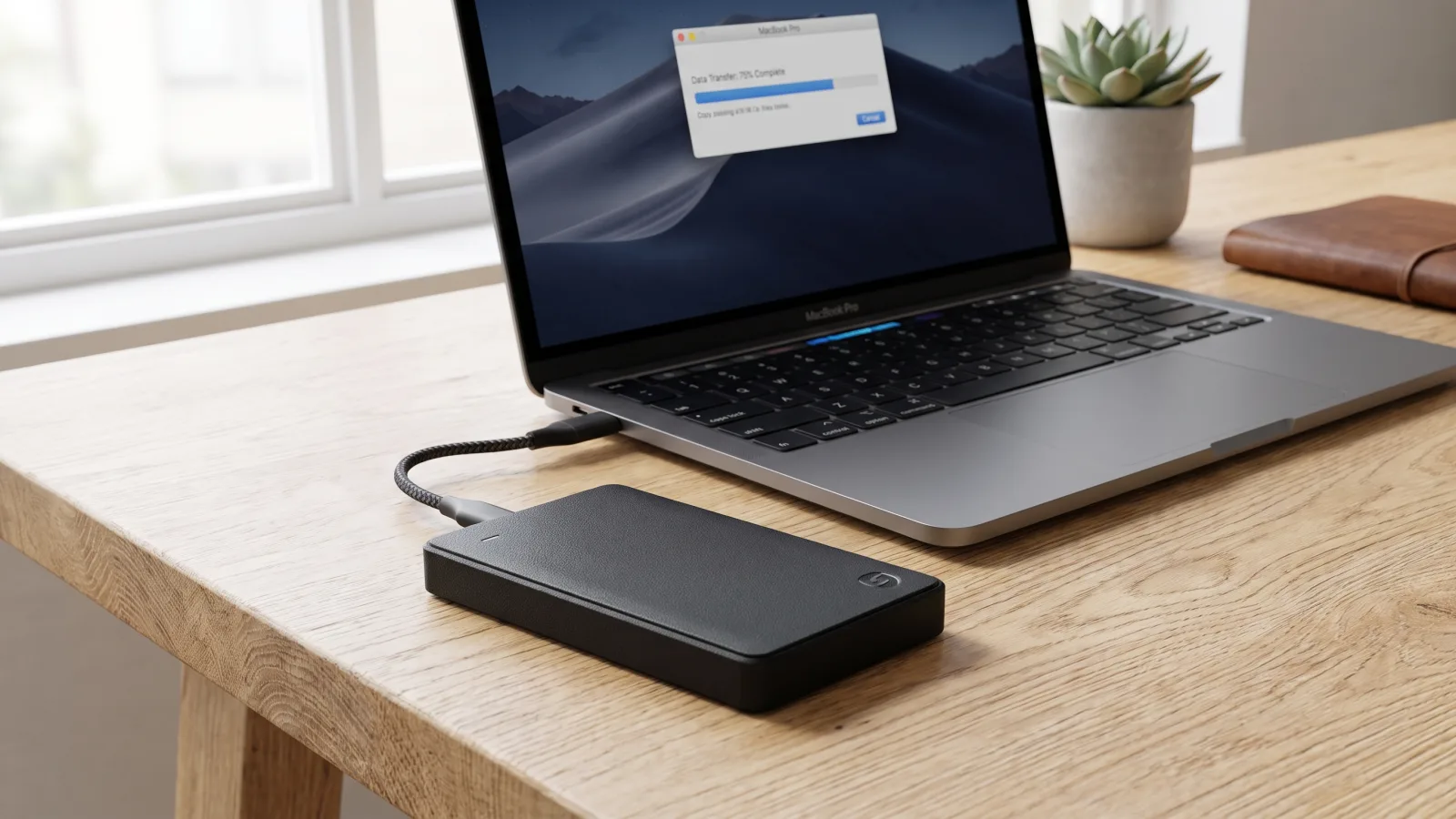
Traduit en pratique pour un particulier, cela donne : vos fichiers sur le PC, une sauvegarde automatique chaque soir vers un disque externe, et une sauvegarde chiffrée vers un service en ligne. Trois copies, deux supports, une hors site. La mise en place demande une heure, le coût tourne autour de 70 euros pour le disque et 2 à 8 euros par mois pour le cloud.
3-2-1-1-0 : la variante renforcée contre les rançongiciels
La règle classique a une faille : si votre disque externe reste branché en permanence et que votre NAS est accessible depuis le réseau, un rançongiciel chiffre les trois copies d’un coup. D’où la variante moderne, deux chiffres en plus :
- 1 copie immuable ou hors ligne (air gap) : un disque que vous débranchez après la sauvegarde, ou un stockage objet en mode « écriture unique » que même un administrateur ne peut pas effacer avant expiration.
- 0 erreur de restauration : vous testez la restauration régulièrement, et vous vérifiez que le journal de sauvegarde ne remonte aucune alerte.
Si vous ne deviez retenir qu’une amélioration par rapport au 3-2-1 de base, c’est celle-là : un support qu’on débranche vaut mieux qu’un support de plus.
Comparatif des supports de sauvegarde
Aucun support n’est parfait, chacun couvre un risque différent. Voici comment ils se positionnent en 2026 :
| Support | Coût indicatif | Automatisation | Hors site | Point faible |
|---|---|---|---|---|
| Disque dur externe 2 To | 60 à 80 euros | Bonne (logiciel planifié) | Non | Reste au même endroit que le PC |
| SSD externe 1 To | 80 à 120 euros | Bonne | Non | Prix au To, conservation longue durée sans alimentation moins sûre |
| NAS 2 baies + 2 disques | 400 à 600 euros | Excellente | Non (sauf réplication) | Investissement, exposé au réseau local |
| Cloud de synchronisation grand public | 2 à 10 euros/mois | Excellente | Oui | Synchronise les erreurs, historique limité |
| Cloud de sauvegarde dédié | 6 à 12 euros/mois | Excellente | Oui | Restauration lente sur gros volumes |
| Clé USB / carte SD | 10 à 30 euros | Manuelle | Oui si déplacée | Fiabilité et durée de vie faibles |
| Disque optique archival (M-Disc) | 3 à 6 euros par disque | Manuelle | Oui si déplacé | Capacité limitée, graveur nécessaire |
La combinaison qui donne le meilleur rapport tranquillité/prix pour un usage domestique reste : disque externe pour la restauration rapide + cloud pour le hors site. Le NAS devient pertinent dès qu’il y a plusieurs machines à protéger dans le foyer.
Le disque dur externe : le meilleur rapport simplicité/prix
C’est la brique de départ. Un disque de 2 To coûte moins de 80 euros et suffit largement à couvrir plusieurs fois le contenu utile d’un PC. Préférez un modèle 2,5 pouces alimenté par USB si vous devez le déplacer, un 3,5 pouces avec alimentation secteur s’il reste sur le bureau : ce dernier offre plus de capacité au même prix et chauffe moins.
Faut-il un SSD ou un disque mécanique ? Pour de la sauvegarde pure, le disque mécanique reste imbattable au téraoctet, et sa lenteur relative n’a aucune importance quand la copie tourne la nuit. Le SSD ne se justifie que si vous transportez le support tous les jours ou si vous restaurez souvent. Nous avons détaillé les différences dans notre comparatif SSD vs HDD.
Une précaution qui change tout : débranchez le disque une fois la sauvegarde terminée. Un support déconnecté est immunisé contre le chiffrement et contre les suppressions accidentelles.
Le NAS : l’automatisation pour toute la maison
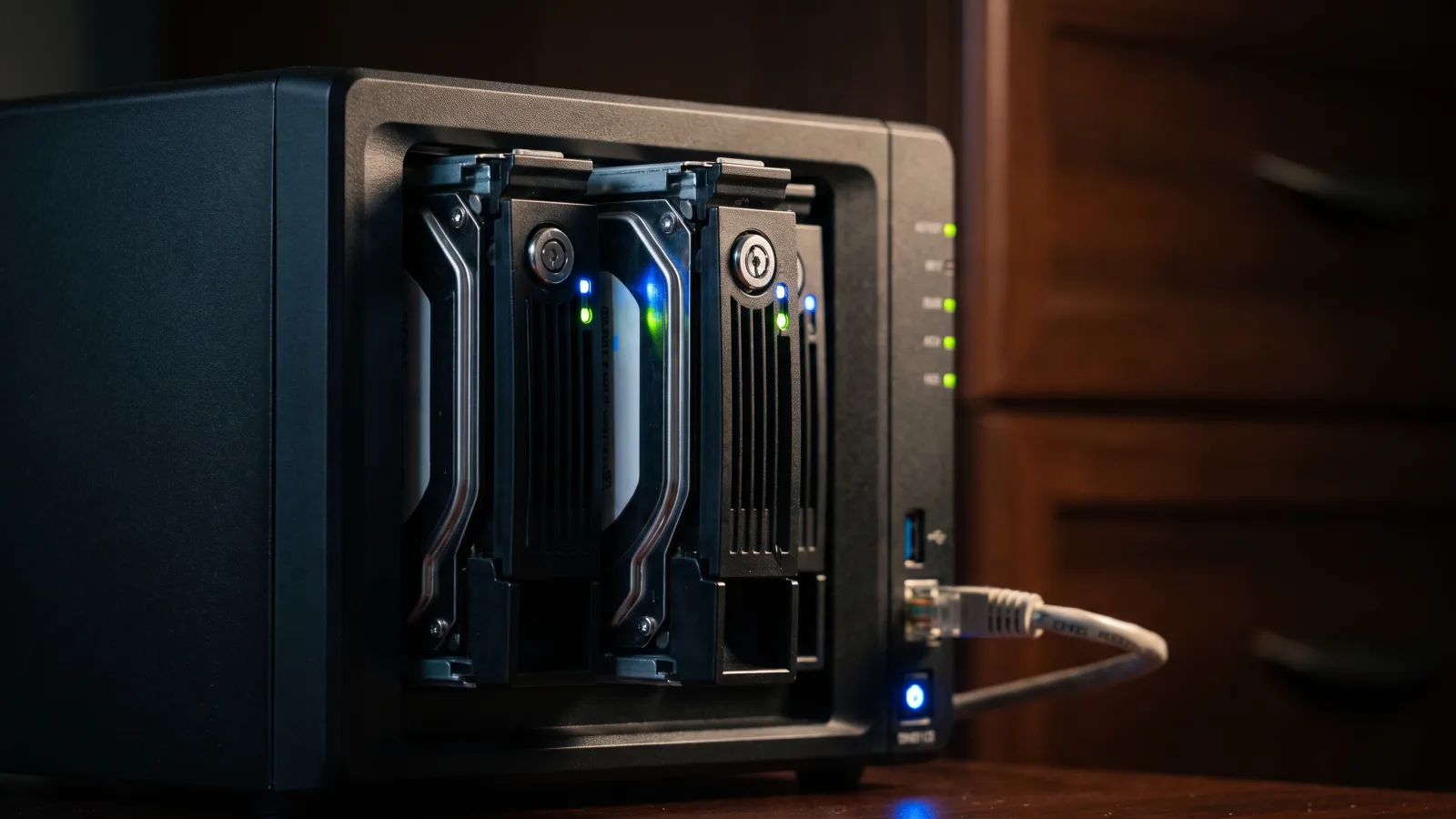
Un NAS (Network Attached Storage) est un petit serveur de stockage branché sur votre box. Il centralise les sauvegardes de tous les appareils du foyer, tourne en permanence et se pilote depuis une interface web. Les modèles 2 baies acceptent deux disques en miroir (RAID 1) : si l’un lâche, l’autre prend le relais sans interruption.
Attention à un malentendu tenace : le RAID n’est pas une sauvegarde. Il protège de la panne d’un disque, pas de la suppression d’un fichier, ni d’un chiffrement, ni d’un incendie. Le NAS doit donc lui-même être sauvegardé, généralement par réplication automatique vers un service cloud ou vers un second NAS chez un proche.
Comptez 250 à 350 euros pour un boîtier 2 baies correct, plus le prix des disques. Si vous êtes à l’aise avec le matériel, un vieux boîtier recyclé en serveur maison fait aussi le travail : le principe est le même que pour monter un PC de A à Z, en beaucoup plus simple.
Le cloud : la copie hors site quasi obligatoire
Le cloud règle d’un coup le problème le plus difficile à traiter à la maison : sortir une copie du bâtiment. Deux familles de services coexistent, et les confondre est une erreur classique.
- Les services de synchronisation (Drive, OneDrive, Dropbox, iCloud) recopient en temps réel un dossier vers le nuage. Pratique pour travailler sur plusieurs appareils, insuffisant comme sauvegarde.
- Les services de sauvegarde (Backblaze, iDrive, Proton Drive en mode sauvegarde, sauvegarde chiffrée vers un stockage objet) conservent un historique de versions et ne propagent pas les suppressions immédiatement.
Trois critères de choix : la durée de rétention des versions (30 jours minimum, un an c’est mieux), le chiffrement de bout en bout avec une clé que vous seul détenez, et la localisation des serveurs si le sujet de la confidentialité vous importe. Pour tout ce qui touche au chiffrement de vos communications, complétez la démarche avec un VPN correctement configuré.
Complète, incrémentale, différentielle : comprendre les trois modes
Tous les logiciels vous poseront la question. Voici ce qui se cache derrière ces termes :
- Sauvegarde complète : tout est recopié à chaque fois. Simple, lente, très gourmande en espace, mais la restauration ne dépend que d’un seul jeu de fichiers.
- Sauvegarde incrémentale : seuls les éléments modifiés depuis la dernière sauvegarde, quelle qu’elle soit, sont copiés. Très rapide et très économe, mais la restauration a besoin de la chaîne complète : si un maillon est corrompu, les suivants deviennent inexploitables.
- Sauvegarde différentielle : seuls les éléments modifiés depuis la dernière sauvegarde complète sont copiés. Les fichiers grossissent au fil des jours, mais la restauration ne demande que deux éléments : la complète et la dernière différentielle.
Le réglage domestique idéal : une complète par mois, une incrémentale chaque jour, et une rétention de 30 à 90 jours. La plupart des logiciels modernes appliquent ce schéma par défaut, il suffit de vérifier.
Synchroniser n’est pas sauvegarder : l’erreur numéro un
C’est le piège dans lequel tombe la majorité des utilisateurs qui se croient protégés. La synchronisation maintient deux emplacements identiques en temps réel. Autrement dit, elle réplique fidèlement tout : y compris la suppression d’un dossier, y compris un fichier corrompu, y compris un fichier chiffré par un rançongiciel. Quelques secondes suffisent pour que le dégât atteigne le nuage.
La sauvegarde, elle, fige un état à un instant T et le conserve. Supprimer un fichier de la source ne le supprime pas de la sauvegarde. C’est exactement cette asymétrie qui vous sauve la mise.
Vous pouvez parfaitement utiliser les deux : la synchronisation pour le confort au quotidien, la sauvegarde pour la sécurité. Simplement, ne comptez jamais la première comme l’une de vos trois copies.
Mettre en place sa sauvegarde en 7 étapes
- Inventoriez ce qui compte vraiment. Documents, photos, projets, mots de passe exportés, saves de jeux, configurations. Le système d’exploitation et les jeux réinstallables ne méritent pas de place dans la sauvegarde quotidienne.
- Mesurez le volume. Clic droit sur les dossiers concernés, additionnez. C’est ce chiffre, multiplié par trois pour l’historique, qui détermine la taille du disque à acheter.
- Choisissez vos deux supports. Disque externe + cloud est le duo par défaut ; NAS + cloud si plusieurs machines sont concernées.
- Installez et configurez le logiciel. Sous Windows, la fonction de sauvegarde et restauration intégrée suffit pour démarrer ; sous macOS, Time Machine se configure en deux clics.
- Planifiez et automatisez. Une sauvegarde manuelle est une sauvegarde qu’on oublie. Programmez-la la nuit ou à la fermeture de session.
- Chiffrez la copie hors site. Mot de passe fort sur l’archive cloud, ou chiffrement du disque emporté chez un proche (BitLocker, FileVault, VeraCrypt).
- Testez la restauration. Récupérez trois fichiers au hasard, dont un ancien, et ouvrez-les. Refaites l’exercice tous les trimestres.
Les outils gratuits qui font le travail
Inutile de sortir la carte bleue pour commencer, l’offre gratuite est solide :
- Windows : Historique des fichiers pour le versionnage des dossiers personnels, Sauvegarde et restauration pour une image système complète.
- macOS : Time Machine, qui gère automatiquement l’historique et permet de remonter dans le temps dossier par dossier.
- Linux : Timeshift pour les instantanés système, Déjà Dup pour les données personnelles, rsync pour ceux qui aiment le terminal.
- Multiplateforme : Duplicati et Restic pour des sauvegardes chiffrées, incrémentales et dédupliquées vers n’importe quel stockage distant ; FreeFileSync pour de la copie miroir contrôlée ; Veeam Agent en version gratuite pour une image disque complète.
Le vrai critère de choix n’est pas la richesse fonctionnelle mais votre capacité à restaurer sous stress. Un outil que vous comprenez vaut mieux qu’un outil puissant que vous n’avez jamais ouvert.

Cas particuliers : photos du smartphone, jeux et projets créatifs
Le smartphone. C’est là que se trouvent la plupart des photos irremplaçables, et c’est l’appareil le plus exposé au vol et à la casse. Activez la sauvegarde automatique en Wi-Fi, mais videz aussi la pellicule vers votre ordinateur une fois par trimestre : vous récupérez ainsi les photos dans votre sauvegarde principale.
Les jeux. Le cloud des plateformes couvre une bonne partie des sauvegardes de progression, mais pas toutes : les jeux hors ligne, les mods, les configurations et les fichiers d’émulation en sont souvent exclus. Si vous entretenez une collection, le dossier de saves mérite une place dans votre plan de sauvegarde — c’est d’ailleurs le principal point d’attention quand on se lance dans le rétrogaming.
Les projets créatifs. Montage vidéo, streaming, photo en RAW : les volumes explosent vite et les fichiers de travail changent en permanence. Séparez les rushes bruts (sauvegarde unique, archivée) des projets en cours (sauvegarde quotidienne versionnée). Cela évite de recopier 500 Go tous les soirs et allège nettement la machine, dans le même esprit que lorsqu’on cherche à optimiser Windows.
Les erreurs les plus fréquentes, et comment les éviter
- Une seule copie, sur un seul disque. Vous n’avez pas de sauvegarde, vous avez un second exemplaire vulnérable au même sinistre.
- Le disque externe branché en permanence. Il partage alors tous les risques du PC, chiffrement compris.
- Ne jamais consulter les rapports. Un logiciel qui échoue silencieusement depuis huit mois est un scénario extrêmement courant.
- Confondre RAID et sauvegarde. Le RAID assure la disponibilité, pas la conservation.
- Ne pas chiffrer le support qui sort de chez vous. Un disque perdu dans le train, ce sont vos documents dans la nature.
- Oublier les mots de passe et les clés. Sauvegardez aussi l’export de votre gestionnaire de mots de passe et vos codes de récupération à double facteur, sans quoi vous ne pourrez plus accéder à vos comptes après un incident.
- Ne jamais tester. Une archive corrompue ne se signale qu’au moment où vous en avez besoin.
Conseils de pro pour une sauvegarde qui tient dans la durée
Surveillez la santé de vos disques. Les outils SMART (CrystalDiskInfo sous Windows, smartctl sous Linux) remontent les secteurs réalloués et les heures de fonctionnement. Au-delà de quatre à cinq ans d’usage continu, prévoyez le remplacement sans attendre la panne.
Ne remplacez pas deux disques neufs en même temps. Sur un NAS, deux disques du même lot achetés le même jour ont de bonnes chances de lâcher dans la même fenêtre. Décalez les achats ou mélangez les références.
Documentez votre plan. Une page qui liste ce qui est sauvegardé, où, à quelle fréquence, avec quel mot de passe (rangé dans le gestionnaire) et comment restaurer. Le jour de l’incident, vous ne serez pas en état de réfléchir.
Programmez un rappel trimestriel. Trois minutes pour vérifier le dernier rapport, restaurer un fichier au hasard et confirmer que le volume sauvegardé n’a pas anormalement chuté. C’est le geste qui transforme une intention en protection réelle.
La règle 3-2-1 expliquée en vidéo
Pour visualiser le principe en quelques minutes avant de passer à la configuration, cette explication est particulièrement claire :
Questions fréquentes sur la sauvegarde des données
À quelle fréquence faut-il sauvegarder ses données ?
La règle est simple : la fréquence correspond au volume de travail que vous acceptez de perdre. Pour des documents personnels, une sauvegarde quotidienne automatique suffit. Pour un projet professionnel en cours, passez à une sauvegarde continue ou toutes les heures. Pour des archives qui ne changent plus, une copie mensuelle est amplement suffisante.
Quelle est la différence entre synchronisation et sauvegarde ?
La synchronisation maintient deux emplacements identiques en temps réel : toute suppression ou corruption est immédiatement répliquée. La sauvegarde conserve une copie datée et un historique de versions, indépendants de la source. Un dossier synchronisé ne remplace donc jamais une sauvegarde.
Combien de temps un disque dur externe conserve-t-il les données ?
Un disque mécanique stocké au sec conserve ses données plusieurs années, mais sa mécanique se grippe s’il ne tourne jamais : rebranchez-le au moins une fois par an. Un SSD non alimenté pendant très longtemps peut perdre des charges dans ses cellules. Pour de l’archivage sur dix ans et plus, mieux vaut recopier les données sur un support neuf tous les trois à cinq ans.
Le cloud suffit-il comme unique sauvegarde ?
Non. Il couvre parfaitement le besoin de copie hors site, mais vous dépend d’un compte qui peut être suspendu, d’une connexion qui peut tomber et d’un service qui peut fermer. Conservez toujours une copie locale, ne serait-ce que pour restaurer rapidement un gros volume.
Faut-il sauvegarder le système ou seulement les fichiers ?
Les deux répondent à des besoins différents. Une image système permet de repartir en une heure après une panne de disque, avec tous vos logiciels installés. Une sauvegarde de fichiers, plus légère, se lance plus souvent et couvre l’erreur humaine. L’idéal : une image système mensuelle, une sauvegarde de fichiers quotidienne.
Que sauvegarder en priorité si l’espace est limité ?
Dans l’ordre : les documents et photos personnels irremplaçables, l’export de votre gestionnaire de mots de passe et vos codes de récupération, les projets en cours, puis les configurations et sauvegardes de jeux. Tout ce qui se retélécharge (systèmes, applications, jeux) passe en dernier.
Une sauvegarde chiffrée est-elle risquée si je perds le mot de passe ?
Oui, et c’est le principal danger du chiffrement : sans la clé, les données sont définitivement perdues. Rangez le mot de passe dans un gestionnaire, et conservez-en une copie papier dans un endroit sûr, distinct de l’ordinateur et du disque de sauvegarde.
Conclusion : une soirée de mise en place, des années de tranquillité
Sauvegarder ses données ne demande ni compétence particulière ni budget conséquent : un disque externe, un service cloud, une planification automatique et un test de restauration trimestriel couvrent l’immense majorité des scénarios de perte. Appliquez la règle 3-2-1, ajoutez une copie déconnectée pour vous prémunir des rançongiciels, et rappelez-vous que le seul indicateur qui compte n’est pas le nombre de copies, mais votre capacité à récupérer un fichier le jour où tout va mal. Commencez ce soir par l’étape la plus rentable : brancher un disque et lancer la première sauvegarde complète.