Vous avez investi dans une belle configuration, mais vos FPS plafonnent et vos parties saccadent au pire moment ? Bonne nouvelle : avant de changer de carte graphique, votre système d’exploitation cache un potentiel énorme. Bien réglé, Windows peut transformer une machine moyenne en bête de jeu, et faire passer une config haut de gamme au niveau supérieur. Dans ce guide complet, nous passons en revue, étape par étape, toutes les optimisations qui comptent vraiment pour optimiser Windows pour le jeu : du Mode Jeu aux pilotes, en passant par le plan d’alimentation, la latence et les paramètres graphiques. Des réglages gratuits, réversibles, et redoutablement efficaces.
Mis à jour le 29 juin 2026
Pourquoi optimiser Windows pour le jeu ?
Optimiser Windows pour le jeu, c’est ajuster les paramètres du système pour libérer un maximum de ressources matérielles (CPU, GPU, RAM) au profit de vos jeux, afin de gagner des FPS, réduire la latence et fluidifier l’affichage. Par défaut, Windows 11 privilégie l’équilibre et l’autonomie, pas la performance brute.
Concrètement, des dizaines de processus tournent en arrière-plan, le processeur est bridé pour économiser l’énergie, et des effets visuels grignotent votre carte graphique. En récupérant ces ressources, on observe couramment des gains de 15 à 30 % de FPS, sans dépenser le moindre euro. Mieux : ces réglages réduisent aussi les micro-saccades (stuttering) et le temps de réponse, deux ennemis jurés du jeu compétitif.
Étape 1 : mettre à jour Windows et les pilotes GPU
C’est la base, et pourtant la plus négligée. Un pilote graphique à jour apporte régulièrement des optimisations spécifiques aux dernières sorties, parfois +10 % de FPS sur un jeu récent. Rendez-vous directement sur le site du constructeur de votre carte :
- Cartes NVIDIA : téléchargez les pilotes GeForce Game Ready via l’app NVIDIA.
- Cartes AMD : passez par AMD Software Adrenalin pour les dernières versions.
- Intel Arc : utilisez l’application Intel Arc Control.
Pensez aussi à garder Windows lui-même à jour (Paramètres > Windows Update), car les mises à jour incluent souvent des améliorations du planificateur et de DirectX. Astuce : lors de l’installation des pilotes NVIDIA, choisissez l’option « installation personnalisée > propre » pour repartir sur une base saine.
Étape 2 : activer le Mode Jeu de Windows 11
Le Mode Jeu est conçu pour prioriser le jeu en cours : il limite les tâches d’arrière-plan, suspend les mises à jour Windows et empêche les redémarrages intempestifs pendant vos sessions. Pour l’activer :
- Ouvrez Paramètres (touche Windows + I).
- Allez dans Jeux > Mode Jeu.
- Basculez l’interrupteur sur Activé.
Désactivez au passage la Barre de jeux Xbox et les Captures si vous n’enregistrez pas vos parties : ces fonctions consomment des ressources en tâche de fond. Microsoft détaille ces réglages dans sa documentation officielle sur les optimisations de jeu.
Étape 3 : choisir le bon plan d’alimentation
Par défaut, Windows 11 utilise un plan « Équilibré » qui réduit la fréquence du processeur au repos pour économiser l’énergie. En jeu, vous voulez 100 % de la puissance disponible, en permanence.
- Tapez « Choisir un mode de gestion de l’alimentation » dans la recherche Windows.
- Sélectionnez Performances élevées (ou « Ultimate Performance » si disponible).
- Sur PC portable, branchez toujours le chargeur et passez le curseur de batterie sur « Meilleures performances ».
Sur portable gaming, ce simple changement peut débloquer plusieurs centaines de MHz sur le CPU et le GPU, donc des FPS bien réels.
Étape 4 : activer la planification GPU accélérée par matériel
La planification du processeur graphique accélérée par matériel (HAGS) permet au GPU de gérer directement sa propre file d’attente de tâches, ce qui allège le CPU et réduit la latence d’affichage. Pour l’activer :
- Allez dans Paramètres > Système > Affichage > Graphismes.
- Cliquez sur Modifier les paramètres graphiques par défaut.
- Activez Planification du processeur graphique accélérée par matériel, puis redémarrez.
Le gain varie selon les configurations : testez avant/après sur un même jeu. Sur la plupart des GPU récents, l’input lag diminue sensiblement.
Étape 5 : désactiver les effets visuels superflus
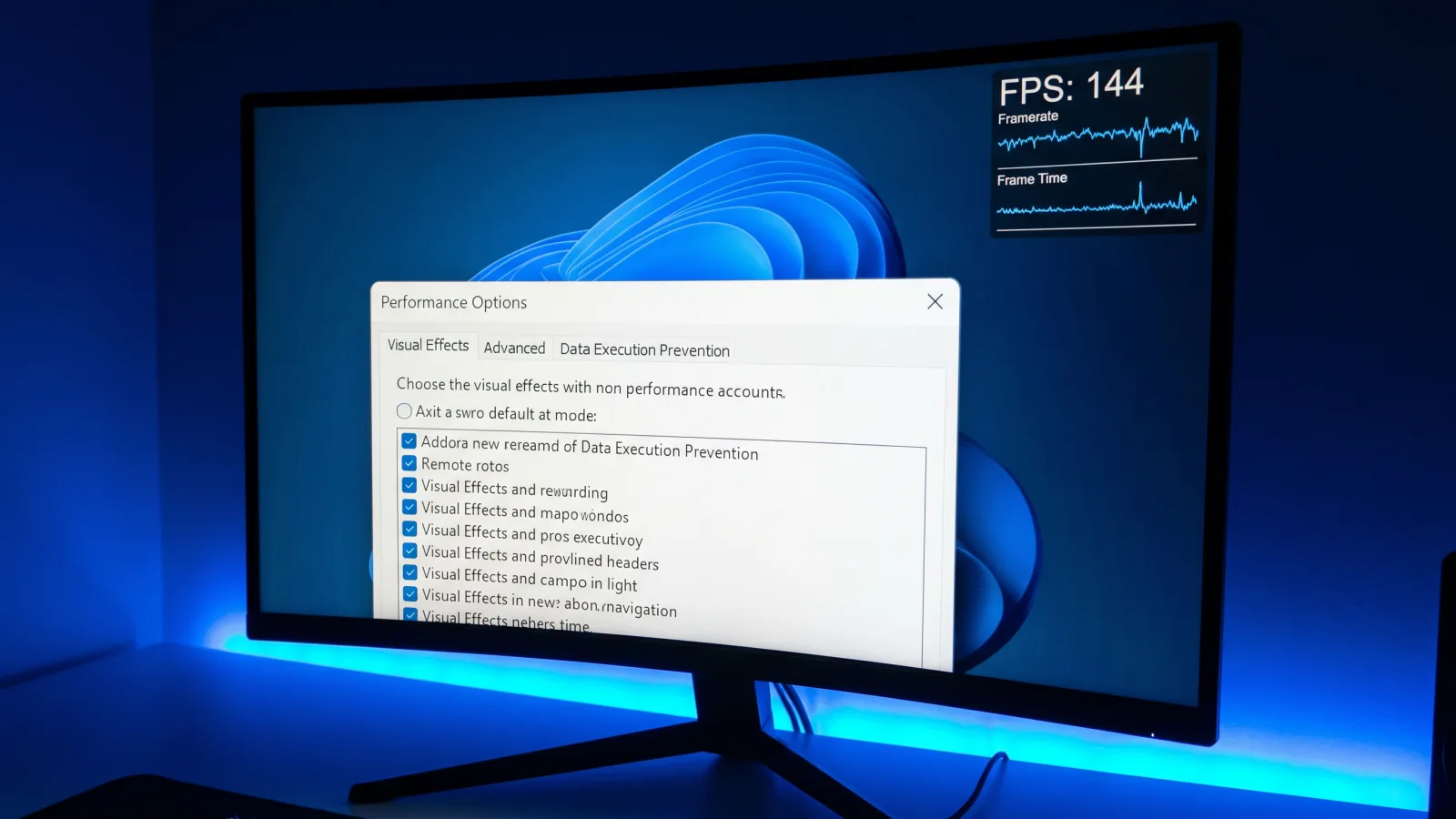
Animations, transparences et ombres de l’interface Windows sont jolies mais consomment des ressources GPU dont vos jeux ont besoin. Pour alléger l’ensemble :
- Recherchez « Ajuster l’apparence et les performances de Windows ».
- Cochez Ajuster afin d’obtenir les meilleures performances.
- Réactivez éventuellement « Lisser les polices écran » pour garder un texte net.
Désactivez aussi les Effets de transparence dans Paramètres > Personnalisation > Couleurs. Le bureau paraît plus brut, mais vos parties y gagnent en réactivité.
Étape 6 : nettoyer le démarrage et les services en arrière-plan
Chaque programme qui se lance avec Windows consomme de la RAM et du CPU. Faites le ménage :
- Ouvrez le Gestionnaire des tâches (Ctrl + Maj + Échap) > onglet Applications de démarrage.
- Désactivez tout ce qui n’est pas essentiel (lanceurs de jeux multiples, apps de synchronisation, utilitaires constructeurs).
- Conservez uniquement l’antivirus, les pilotes audio et les outils que vous utilisez vraiment.
Évitez de désactiver des services Windows critiques au hasard : le gain est marginal et le risque d’instabilité réel. Mieux vaut fermer les applications gourmandes (navigateur à vingt onglets, Discord en streaming) avant de lancer une partie compétitive.
Étape 7 : optimiser le stockage et la mémoire
Un jeu installé sur un disque dur mécanique met plus de temps à charger les textures, ce qui provoque des saccades en monde ouvert. Un SSD NVMe change radicalement la donne. Si vous hésitez encore, notre comparatif SSD vs HDD : lequel choisir vous aidera à trancher.
- Installez vos jeux principaux sur un SSD NVMe et gardez au moins 15 % d’espace libre.
- Activez DirectStorage (compatible Windows 11) pour les jeux qui le supportent : les textures se chargent directement vers le GPU.
- Visez 16 Go de RAM minimum, 32 Go pour le multitâche intensif, en double canal (dual channel).
Étape 8 : régler les paramètres graphiques par jeu
L’optimisation système ne dispense pas de bien régler chaque jeu. Quelques principes universels :
- Ombres et occlusion ambiante : très gourmandes, baissez-les en premier.
- Anticrénelage : préférez le TAA ou les techniques d’upscaling (DLSS, FSR, XeSS) qui boostent les FPS sans massacrer l’image.
- Résolution d’échelle : l’upscaling IA est souvent le meilleur levier FPS/qualité de 2026.
- Désactivez la synchronisation verticale (V-Sync) si vous avez un écran G-Sync ou FreeSync.
Comparatif : quel réglage pour quel gain ?
Voici un récapitulatif des optimisations principales, classées par impact et difficulté. Les gains sont indicatifs et varient selon votre configuration.
| Optimisation | Gain FPS estimé | Difficulté | Risque |
|---|---|---|---|
| Mise à jour des pilotes GPU | 5 à 15 % | Facile | Très faible |
| Plan d’alimentation hautes perfs | 3 à 10 % | Facile | Aucun |
| Mode Jeu + nettoyage démarrage | 3 à 8 % | Facile | Aucun |
| Planification GPU matérielle (HAGS) | 2 à 7 % | Moyenne | Faible |
| Upscaling (DLSS/FSR/XeSS) | 20 à 60 % | Facile | Aucun |
| Passage HDD vers SSD NVMe | Chargements + fluidité | Moyenne | Faible |
Réduire la latence : input lag et réseau
Les FPS, c’est bien ; la réactivité, c’est mieux. Pour minimiser la latence :
- Activez NVIDIA Reflex ou AMD Anti-Lag dans les jeux compatibles : l’input lag chute nettement.
- Jouez en plein écran exclusif plutôt qu’en fenêtre sans bordure quand c’est possible.
- Pour le jeu en ligne, privilégiez une connexion Ethernet filaire et fermez les téléchargements en arrière-plan.
- Activez le mode « faible latence » dans le panneau de configuration de votre GPU.
Une configuration bien ventilée maintient aussi des fréquences élevées plus longtemps : si votre machine chauffe, jetez un œil à notre guide refroidissement PC : air ou watercooling.
Les erreurs à éviter
- Installer des « boosters FPS » douteux : la plupart ne font que désactiver des services, voire embarquent des logiciels indésirables.
- Trifouiller le registre sans sauvegarde : créez toujours un point de restauration avant.
- Désactiver l’antivirus en permanence : préférez ajouter vos jeux en exclusion plutôt que tout couper.
- Overclocker à l’aveugle : sans test de stabilité ni surveillance des températures, c’est le crash assuré.
- Négliger le matériel : aucune optimisation logicielle ne compensera une RAM en simple canal ou un CPU étouffé par la poussière.
Conseils de pro pour aller plus loin
Une fois les bases en place, ces réglages avancés font la différence :
- Mesurez vos gains avec un compteur de FPS (overlay du pilote, MSI Afterburner) avant/après chaque changement.
- Activez le rafraîchissement maximal de votre écran dans Paramètres > Affichage > Affichage avancé (beaucoup d’écrans 144 Hz sortent d’usine bridés à 60 Hz).
- Créez un profil par jeu dans le panneau NVIDIA/AMD pour des réglages sur mesure.
- Surveillez les températures : au-delà de 85 °C sur le GPU, le throttling vous fait perdre des FPS.
Vous montez votre première machine ? Notre guide monter un PC gamer étape par étape pose des fondations saines avant même de toucher à Windows.
Alternatives et outils tiers
Quelques utilitaires reconnus peuvent compléter l’optimisation manuelle :
- MSI Afterburner : monitoring, overclocking et courbe de ventilateurs.
- NVIDIA App / AMD Adrenalin : optimisation automatique par jeu et capture.
- Process Lasso : gestion fine de l’affinité et des priorités CPU.
Restez prudent avec les « optimiseurs tout-en-un » gratuits : préférez toujours un outil reconnu et open source ou édité par un acteur sérieux.
Tutoriel en vidéo
Pour visualiser ces réglages en images, voici un tutoriel complet dédié à l’optimisation de Windows pour le gaming, particulièrement utile sur PC portable :
FAQ : optimiser Windows pour le jeu
Optimiser Windows fait-il vraiment gagner des FPS ?
Oui. Selon la configuration et l’état initial du système, on observe couramment 15 à 30 % de FPS supplémentaires en cumulant pilotes à jour, plan d’alimentation, Mode Jeu et nettoyage de l’arrière-plan. Les machines négligées progressent le plus.
Le Mode Jeu de Windows 11 est-il utile ?
Il l’est surtout sur les configurations modestes et les PC portables, où il limite les interruptions et les tâches d’arrière-plan. Sur une machine puissante, le gain est plus discret mais il reste recommandé de le laisser activé.
Faut-il désactiver les mises à jour Windows pour jouer ?
Non. Les mises à jour corrigent failles et bugs, et améliorent parfois les performances. Le Mode Jeu suspend déjà les redémarrages pendant vos sessions, ce qui suffit largement.
La planification GPU matérielle (HAGS) améliore-t-elle les performances ?
Elle réduit la latence et allège le CPU sur la plupart des GPU récents. Les gains varient : testez sur un jeu avant/après. Si vous constatez des instabilités, désactivez-la.
SSD ou plus de RAM : que privilégier pour le jeu ?
Si vous êtes encore sur disque dur, le SSD NVMe est prioritaire : il supprime les saccades de chargement. Ensuite, visez 16 Go de RAM en double canal, puis 32 Go si vous streamez ou multitâchez.
Les logiciels « boosters FPS » sont-ils efficaces ?
Rarement. La majorité se contente de fermer des services que vous pouvez gérer vous-même gratuitement, et certains embarquent des programmes indésirables. Mieux vaut appliquer les réglages manuels de ce guide.
Conclusion
Optimiser Windows pour le jeu, c’est un cumul de petits gains qui, mis bout à bout, transforment l’expérience : plus de FPS, moins de latence, des parties plus fluides, et tout cela gratuitement. Commencez par les pilotes, le plan d’alimentation et le Mode Jeu, puis affinez avec la planification GPU, le stockage et les réglages par jeu. Mesurez chaque changement, gardez votre système propre, et vous tirerez le meilleur de votre machine, qu’elle soit modeste ou haut de gamme. À vous de jouer !