Vous rêvez de lancer votre chaîne, de partager vos parties et de fédérer une communauté ? Bonne nouvelle : streamer sur Twitch n’a jamais été aussi accessible qu’en 2026. Mais entre le choix du micro, le réglage du bitrate dans OBS et la configuration de votre webcam, il est facile de se perdre. Un son qui sature, une image qui pixelise ou un PC qui rame en pleine partie peuvent ruiner vos premiers directs. Ce guide complet vous accompagne pas à pas : le matériel vraiment utile, les réglages OBS qui marchent et les astuces de pro pour démarrer du bon pied, sans vous ruiner.
Mis à jour le 18 juin 2026
Devenir streamer sur Twitch : ce qu’il faut comprendre
Streamer sur Twitch, c’est diffuser en direct du contenu vidéo (gameplay, discussions, créations) vers une audience qui peut réagir en temps réel via le chat. Tout repose sur deux piliers : un matériel adapté et un logiciel de diffusion bien réglé, le plus souvent OBS.
En 2026, la barre de qualité a nettement monté. Les spectateurs tolèrent de moins en moins les sons creux, les webcams bruitées et les flux qui saccadent. La bonne nouvelle, c’est qu’un budget maîtrisé suffit à produire un stream propre, à condition d’investir au bon endroit. Avant de penser à la croissance ou à la monétisation, il faut donc une base technique solide. Comprendre comment s’articulent le matériel, le logiciel et votre connexion vous évitera des heures de bidouille frustrante et vous permettra de vous concentrer sur l’essentiel : votre contenu et votre communauté.
Le PC, fondation d’un stream stable
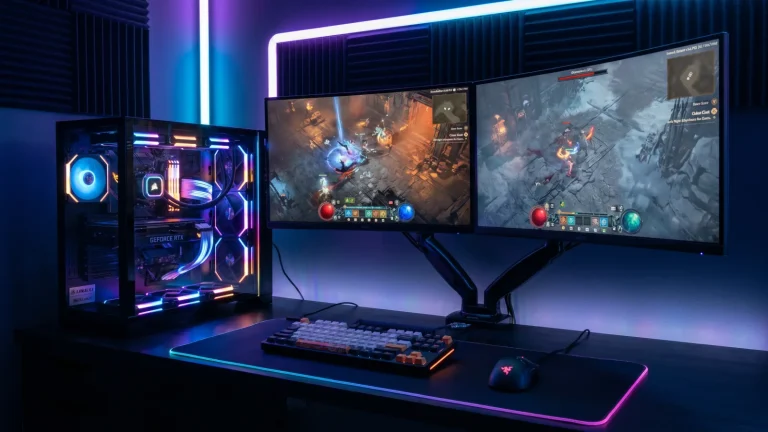
Le streaming est gourmand : votre machine doit jouer et encoder la vidéo en même temps. Pour un confort réel en 2026, visez au minimum un processeur récent (Intel Core i5 ou AMD Ryzen 5 de génération actuelle), 16 Go de RAM (32 Go idéalement) et une carte graphique dotée d’un encodeur matériel. Le stockage compte aussi énormément : un SSD NVMe réduit les temps de chargement et évite les micro-freezes pendant le direct.
La carte graphique mérite une attention particulière, car c’est elle qui prend en charge l’encodage matériel. Une NVIDIA RTX ou une AMD récente embarque un moteur dédié qui décharge totalement le processeur. Résultat : vous gardez vos images par seconde en jeu tout en diffusant en 1080p. C’est l’investissement qui change le plus l’expérience une fois le micro réglé.
Si vous partez de zéro, notre guide pour monter un PC gamer en 2026 détaille chaque composant et les compatibilités. Et pour comprendre pourquoi le disque fait la différence sur les chargements, lisez notre comparatif SSD vs HDD.
Le micro, votre atout numéro un
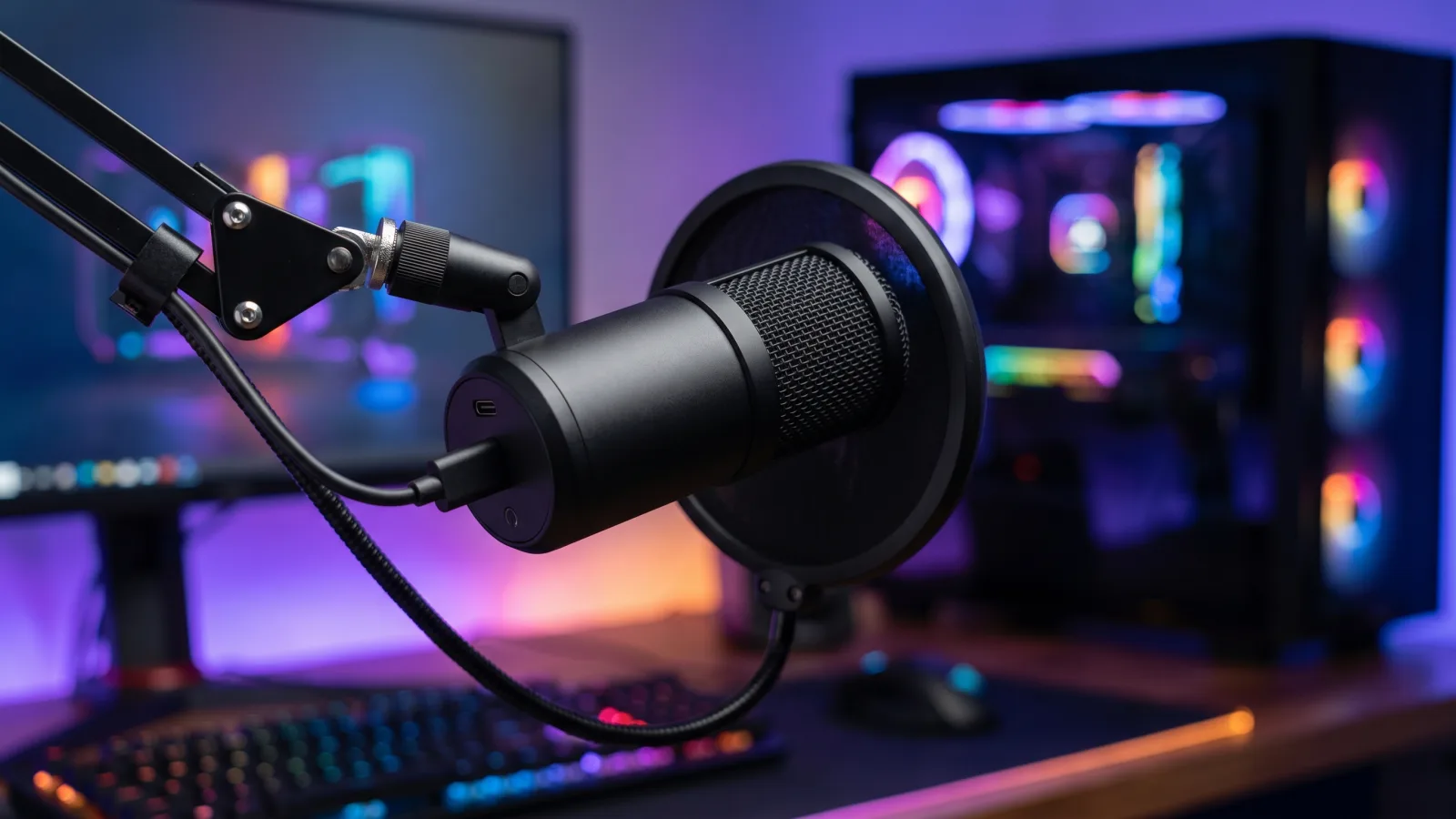
S’il y a un poste sur lequel ne jamais faire l’impasse, c’est l’audio. Un spectateur pardonne une image moyenne, jamais un son désagréable. Un bon micro et une scène propre rapportent plus d’abonnés qu’un capteur 4K posé sur un flux au son creux. Votre voix est ce qui crée le lien : elle doit être claire, chaude et sans souffle parasite.
- Micro USB : parfait pour débuter, branché et prêt en quelques minutes, sans matériel additionnel.
- Micro XLR : qualité supérieure et évolutif, mais nécessite une interface audio ou un mixeur dédié.
- Micro-casque : pratique et discret, mais souvent en retrait côté rendu vocal.
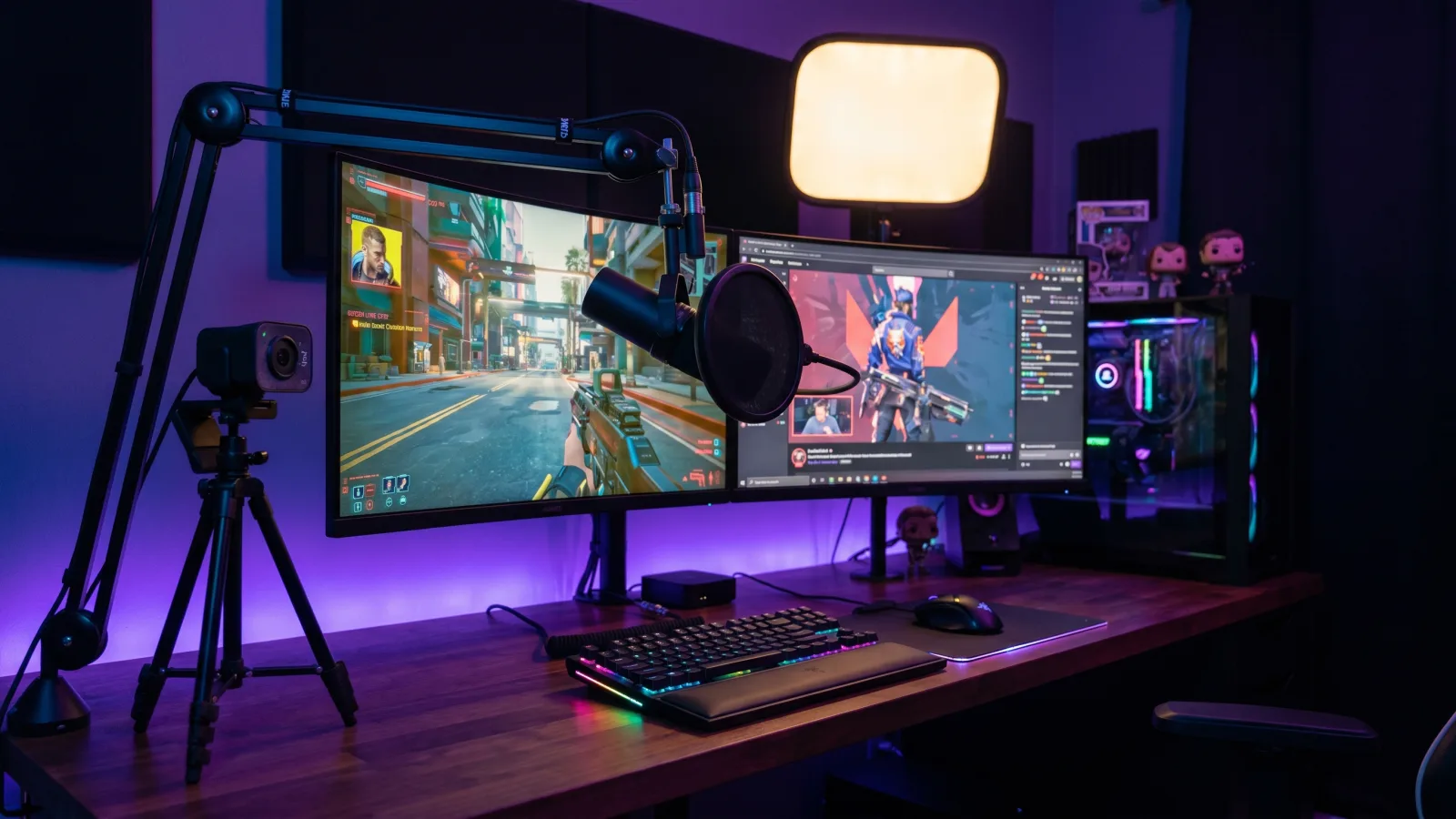
- Accessoires : un bras articulé, un filtre anti-pop et un casque fermé limitent les bruits parasites et l’écho.
Le placement compte autant que le matériel : rapprochez le micro à une quinzaine de centimètres de votre bouche, légèrement décalé, pour capter une voix pleine sans plosives. Une pièce trop réverbérante ? Quelques panneaux absorbants ou même des rideaux épais atténuent l’écho sans budget.
La webcam, soigner votre présence à l’écran
La webcam crée le lien visuel avec votre communauté. Une caméra 1080p de qualité suffit largement pour commencer ; inutile de viser la 4K, qui consomme du débit sans réel gain perçu par les spectateurs. Les configurations les plus abouties passent par un appareil photo hybride relié en HDMI via une carte d’acquisition, mais c’est une étape pour plus tard. Positionnez la caméra à hauteur des yeux pour un rendu naturel, et soignez l’arrière-plan : un décor rangé ou un fond travaillé renforce immédiatement votre image de marque.
L’éclairage, le secret d’une image nette
C’est l’astuce que les débutants sous-estiment le plus : une lumière maîtrisée transforme une webcam modeste. Une key light bien placée bat souvent une montée en gamme de caméra. Une lumière stable réduit le grain de l’image, ce qui économise du débit vidéo et améliore la netteté perçue. Un simple panneau LED avec température de couleur réglable fait des merveilles. Placez votre source principale face à vous, légèrement en hauteur et de côté, puis ajoutez si possible une lumière d’appoint colorée en fond pour donner du relief à votre scène.
Les accessoires qui font la différence
Au-delà du trio PC-micro-caméra, quelques accessoires rendent le streaming plus confortable : un stream deck pour changer de scène d’un bouton, un second écran pour surveiller le chat et vos alertes, et une bonne connexion. Une box en fibre avec liaison Ethernet filaire reste la meilleure assurance contre les coupures et les pics de latence. Un casque fermé de qualité vous permet de monitorer votre son sans larsen. Pour protéger votre vie privée quand vous diffusez et que vous êtes exposé en ligne, jetez un œil à notre guide pour bien choisir un VPN en 2026.
Installer OBS Studio et le connecter à Twitch
OBS Studio est le logiciel de diffusion gratuit le plus utilisé au monde. Téléchargez-le depuis le site officiel d’OBS, puis lancez l’assistant de configuration automatique : il estime vos réglages selon votre matériel et votre connexion. Pour relier OBS à votre chaîne, rendez-vous dans Paramètres > Flux, choisissez Twitch et connectez votre compte. La connexion par compte active aussi des options pratiques comme la gestion des scènes depuis le tableau de bord et l’accès direct au chat. Pensez à définir un serveur d’ingestion proche de chez vous pour réduire la latence.
Bien choisir son encodeur : NVENC, x264 ou AV1
L’encodeur transforme votre vidéo en flux diffusable. Le choix conditionne directement la fluidité de vos parties :
- NVENC (cartes NVIDIA RTX) : encodage matériel qui libère le processeur, idéal en 2026. C’est le grand gagnant pour la majorité des streamers.
- AMF/HEVC (cartes AMD) : équivalent côté AMD, très efficace sur les modèles récents.
- x264 : encodage par le processeur, qualité légèrement supérieure en preset « medium » mais très gourmand en ressources.
- AV1 : nouveau venu sur les comptes éligibles, un flux AV1 à 5000 kbps rivalise avec du H.264 à 8000 kbps.
Pour la grande majorité des créateurs équipés d’une carte NVIDIA GeForce RTX, le verdict est simple : activez NVENC (new) et profitez d’un encodage de qualité sans toucher à vos performances en jeu.
Régler le bitrate et la résolution sans saturer
Le bitrate, c’est la quantité de données envoyées par seconde : trop bas, l’image pixelise ; trop haut, le flux saccade. La règle d’or : ne dépassez jamais 75 % de votre débit montant. Pour le 1080p60 sur Twitch, le maximum recommandé est 6000 kbps, en mode CBR avec un intervalle d’images-clés de 2 secondes. Les jeux rapides profitent du bitrate maximal, tandis qu’un contenu calme (Just Chatting, stratégie) reste superbe à 4500-5500 kbps. En ADSL, mieux vaut viser le 720p30 à 3000 kbps. Une astuce de pro : si le 1080p souffre, basculez en 900p60, souvent plus net à débit égal. Consultez les recommandations officielles de Twitch pour les valeurs à jour.
Comparatif des réglages OBS selon votre connexion
Voici un tableau récapitulatif pour calibrer vos réglages en fonction de votre débit montant et de votre matériel :
| Profil | Résolution / FPS | Bitrate | Encodeur conseillé |
|---|---|---|---|
| ADSL / débit limité | 720p 30 fps | 2500-3000 kbps | NVENC ou x264 « veryfast » |
| Fibre standard | 900p 60 fps | 4500-5500 kbps | NVENC (new) |
| Fibre + GPU récent | 1080p 60 fps | 6000 kbps (CBR) | NVENC (new) / AMF |
| Compte éligible AV1 | 1080p 60 fps | 5000 kbps | AV1 |
Construire ses scènes et sources dans OBS
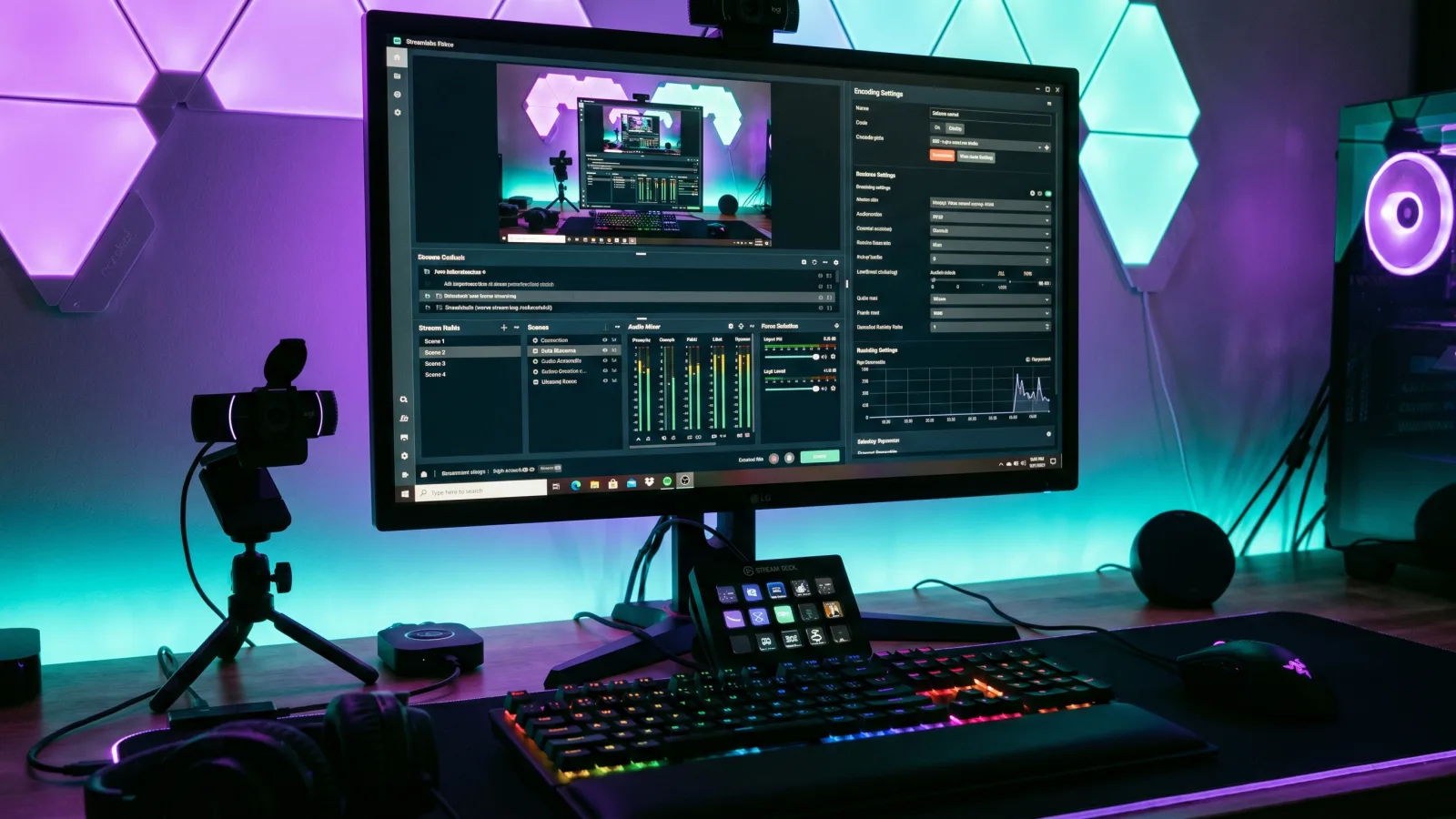
Une scène est une composition d’éléments visuels (sources) que vous affichez à l’écran. Préparez au minimum trois scènes : un écran de « démarrage », votre scène de jeu principale et un écran de « pause ». Dans chaque scène, ajoutez vos sources : capture de jeu, webcam, alertes, overlay graphique. Nommez clairement chaque source et verrouillez sa position une fois calée pour éviter les déplacements accidentels en plein direct. Une scène propre et lisible donne immédiatement un aspect professionnel à votre flux, même avec un matériel modeste. Pensez aussi à créer des transitions sobres entre vos scènes : un simple fondu suffit à fluidifier l’expérience.
Maîtriser l’audio : niveaux et filtres
Dans le mélangeur audio d’OBS, votre voix doit osciller autour de -12 dB sans jamais atteindre le rouge (0 dB). Ajoutez quelques filtres essentiels sur la piste micro : un noise gate pour couper le bruit de fond entre vos phrases, un compresseur pour lisser les écarts de volume, et un léger filtre de réduction de bruit. Pensez à séparer l’audio du jeu et celui de la voix sur deux pistes distinctes pour garder le contrôle pendant le direct et lors du montage de vos clips. Faites toujours un test d’enregistrement de quelques minutes avant de passer en live : c’est le meilleur moyen de repérer un souffle ou une saturation.
Streamer et jouer en même temps sans lag
Le nerf de la guerre, c’est de diffuser sans plomber vos performances en jeu. Privilégiez un encodeur matériel (NVENC/AMF) pour soulager le processeur, fermez les applications inutiles et limitez les onglets de navigateur ouverts en arrière-plan. Activez le mode « jeu » de Windows et vérifiez la température de vos composants : un PC qui chauffe trop réduit ses fréquences et fait chuter les FPS. Un SSD rapide évite aussi les saccades lors des chargements en pleine diffusion. Si votre processeur peine, baissez d’abord la résolution de sortie avant de toucher au bitrate.
Les erreurs de débutant à éviter
Quelques pièges classiques peuvent gâcher vos premiers directs. Gardez cette liste en tête avant d’appuyer sur « lancer le direct » :
- Pousser le bitrate au-delà de sa connexion, ce qui provoque des saccades à répétition.
- Négliger l’audio au profit de la vidéo : c’est exactement l’inverse qu’il faut faire.
- Streamer en Wi-Fi instable plutôt qu’en Ethernet filaire.
- Oublier de tester un direct privé avant le lancement officiel.
- Surcharger l’écran d’overlays et d’alertes au point de masquer le jeu.
- Ignorer le chat : l’interaction est la raison d’être du direct.
Conseils de pro pour faire grandir votre chaîne
La technique n’est qu’une moitié de l’équation. Pour fidéliser, tenez un planning de diffusion régulier, interagissez en permanence avec le chat et soignez vos titres et miniatures. Le multistreaming, les clips partagés sur les réseaux sociaux et les collaborations avec d’autres créateurs accélèrent la découverte de votre chaîne. Enfin, analysez vos statistiques Twitch pour repérer vos meilleurs horaires et vos contenus les plus performants. La régularité, bien plus que le matériel, est ce qui distingue les chaînes qui décollent de celles qui stagnent. Patience et constance sont vos meilleures alliées.
Tutoriel vidéo : OBS en action
Pour visualiser concrètement la configuration d’OBS de A à Z, voici un tutoriel complet en français qui reprend les étapes clés vues dans ce guide :
FAQ — streamer sur Twitch
Quel budget faut-il pour commencer à streamer sur Twitch ?
On peut débuter correctement avec 150 à 300 € en plus de son PC : un micro USB, une webcam 1080p et un panneau LED. Le logiciel OBS est gratuit. L’essentiel est d’investir d’abord dans le son.
OBS est-il vraiment gratuit ?
Oui, OBS Studio est un logiciel libre et 100 % gratuit, sans filigrane ni limite de durée. C’est la solution de référence pour streamer sur Twitch comme sur YouTube.
Quel bitrate choisir pour un stream 1080p ?
Pour du 1080p60 sur Twitch, visez 6000 kbps en CBR, à condition que votre débit montant dépasse 8 Mbps. En dessous, descendez en 900p ou 720p pour garder un flux fluide.
NVENC ou x264 : que choisir ?
Si vous avez une carte NVIDIA RTX, NVENC est le meilleur choix : il encode sans solliciter le processeur. Réservez x264 aux configurations sans GPU compatible mais au CPU puissant.
Faut-il une connexion fibre pour streamer ?
Ce n’est pas obligatoire mais fortement conseillé. La fibre offre un débit montant stable indispensable au 1080p. En ADSL, un stream en 720p reste tout à fait possible.
Peut-on streamer et jouer sur le même PC ?
Oui, c’est le cas le plus courant. Un encodeur matériel comme NVENC permet de diffuser sans sacrifier vos performances en jeu, à condition d’avoir un processeur et une carte graphique récents.
Conclusion
Se lancer pour streamer sur Twitch en 2026 tient à un équilibre simple : un matériel choisi avec discernement (priorité au son), un PC capable d’encoder en jouant, et des réglages OBS adaptés à votre connexion. Commencez modestement, testez vos directs, puis faites évoluer votre setup au fil de votre progression. La régularité et l’interaction avec votre communauté feront le reste. À vous de jouer : votre première diffusion n’attend plus que vous.